Cara Efektif Menjadi Admin Media Sosial Bisnis untuk Menghasilkan Uang Online

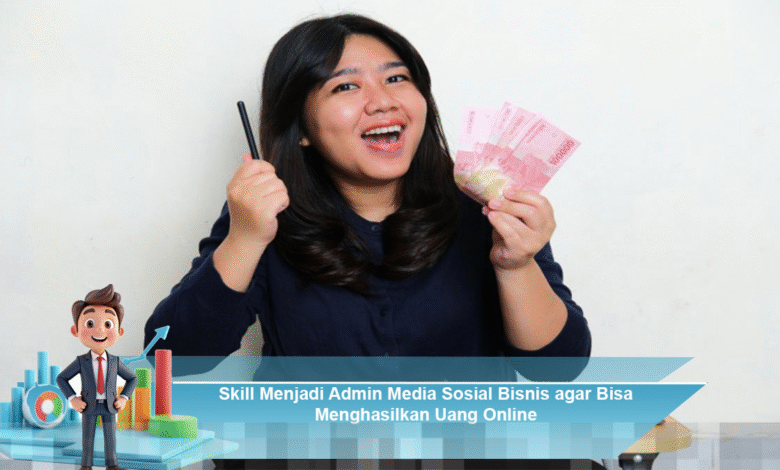
Dalam era digital saat ini, banyak individu yang mencari cara untuk menghasilkan uang secara online. Salah satu cara yang paling menjanjikan adalah dengan menjadi admin media sosial bisnis. Profesi ini tidak hanya menawarkan fleksibilitas waktu, tetapi juga potensi penghasilan yang menarik. Namun, menjadi admin media sosial tidaklah semudah yang dibayangkan. Anda perlu memahami berbagai aspek terkait platform media sosial agar dapat mengoptimalkan strategi pemasaran dan menjangkau audiens yang tepat. Artikel ini akan membahas langkah-langkah efektif untuk menjadi admin media sosial yang sukses dan menghasilkan uang secara online.
Pahami Berbagai Platform Media Sosial
Untuk sukses sebagai admin media sosial bisnis, pemahaman yang mendalam tentang berbagai platform seperti Instagram, Facebook, TikTok, dan LinkedIn sangatlah krusial. Setiap platform memiliki karakteristik dan audiens yang unik, sehingga strategi yang diterapkan harus disesuaikan. Misalnya, konten yang menarik di Instagram mungkin berbeda dengan yang efektif di LinkedIn.
Berikut adalah beberapa fitur penting yang perlu dikuasai:

- Stories dan Reels untuk meningkatkan interaksi di Instagram.
- Polling dan kuis di Facebook untuk meningkatkan engagement.
- Video pendek di TikTok untuk menarik perhatian audiens muda.
- Artikel panjang di LinkedIn untuk membangun kredibilitas profesional.
- Penggunaan iklan berbayar untuk menjangkau audiens yang lebih luas.
Dari pemahaman ini, admin media sosial dapat merancang konten dan jadwal posting yang lebih strategis, sesuai dengan karakteristik masing-masing platform dan kebutuhan audiens target.
Kreativitas dalam Membuat Konten
Konten yang menarik dan kreatif adalah kunci utama dalam menarik perhatian audiens. Sebagai admin media sosial, Anda harus mampu menghasilkan konten visual dan teks yang tidak hanya informatif tetapi juga menghibur. Hal ini mencakup kemampuan untuk mendesain grafis sederhana, mengedit gambar, dan menulis caption yang persuasif.
Berikut adalah beberapa elemen penting dalam membuat konten yang menarik:
- Visual yang menarik: Gunakan gambar dan video berkualitas tinggi.
- Storytelling: Sajikan produk dengan cara yang bercerita, sehingga audiens dapat terhubung secara emosional.
- Penggunaan hashtag yang relevan: Ini membantu meningkatkan visibilitas konten.
- Call-to-action yang jelas: Arahkan audiens untuk melakukan tindakan yang diinginkan, seperti mengunjungi situs web atau berbelanja.
- Update konten secara berkala: Pastikan untuk selalu menyajikan informasi terbaru dan relevan.
Dari konten yang kreatif dan menarik, peluang untuk menarik perhatian calon pelanggan baru pun akan semakin besar, yang pada gilirannya meningkatkan potensi monetisasi.
Strategi Pemasaran Digital yang Efektif
Selain kemampuan membuat konten, seorang admin media sosial juga harus memiliki pemahaman yang solid tentang strategi pemasaran digital. Ini meliputi analisis audiens, penggunaan hashtag yang tepat, serta perencanaan kampanye promosi yang efektif.
Penting untuk dapat membaca insight dan metrik dari media sosial, yang akan membantu dalam menentukan strategi yang paling efektif. Beberapa hal yang harus diperhatikan antara lain:
- Menganalisis demografi audiens: Ketahui siapa yang mengikuti dan berinteraksi dengan akun Anda.
- Memahami waktu terbaik untuk posting: Gunakan data insight untuk menentukan waktu yang tepat agar konten lebih banyak dilihat.
- Pengujian A/B: Uji beberapa variasi konten untuk mengetahui mana yang paling efektif.
- Menentukan tujuan kampanye: Apakah untuk meningkatkan penjualan, mengumpulkan leads, atau meningkatkan brand awareness?
- Monitoring dan evaluasi: Selalu pantau hasil kampanye dan lakukan penyesuaian jika diperlukan.
Dengan strategi pemasaran yang tepat, admin media sosial dapat meningkatkan jangkauan dan interaksi, yang berujung pada peningkatan penjualan produk atau jasa online.
Manajemen Waktu dan Konsistensi
Manajemen waktu yang baik dan konsistensi dalam pengelolaan konten adalah dua aspek penting yang tidak boleh diabaikan. Untuk membangun loyalitas audiens, admin media sosial harus mampu menjaga ritme posting yang teratur. Ini membantu audiens merasa terhubung dan menantikan konten yang akan datang.
Berikut adalah beberapa tips untuk meningkatkan manajemen waktu dan konsistensi:
- Buat jadwal konten: Rencanakan konten untuk minggu atau bulan ke depan agar lebih teratur.
- Gunakan alat manajemen media sosial: Platform seperti Hootsuite atau Buffer dapat membantu menjadwalkan postingan.
- Prioritaskan konten berkualitas: Lebih baik sedikit tetapi berkualitas daripada banyak tetapi tidak menarik.
- Monitor hasil secara rutin: Tinjau kinerja konten Anda untuk mengetahui apa yang berhasil dan apa yang tidak.
- Fleksibilitas: Siapkan konten cadangan untuk situasi tak terduga.
Dengan disiplin dalam manajemen waktu, Anda akan dapat menjaga performa akun tetap optimal, sehingga meningkatkan peluang untuk menghasilkan uang melalui klien atau bahkan bisnis Anda sendiri.
Keterampilan Komunikasi dan Layanan Pelanggan
Keterampilan komunikasi yang baik sangat penting dalam peran sebagai admin media sosial. Interaksi dengan audiens, baik itu menjawab pertanyaan, menangani keluhan, atau menerima feedback, adalah bagian integral dari pekerjaan ini. Layanan pelanggan yang responsif tidak hanya meningkatkan reputasi bisnis, tetapi juga membuka peluang kerjasama yang lebih luas.
Berikut adalah beberapa cara untuk meningkatkan keterampilan komunikasi dan layanan pelanggan Anda:
- Respon cepat: Usahakan untuk menjawab pertanyaan atau komentar dalam waktu yang singkat.
- Gunakan nada yang ramah dan profesional: Hal ini akan membuat audiens merasa dihargai.
- Berikan solusi: Fokus pada cara untuk menyelesaikan masalah yang dihadapi audiens.
- Jadilah transparan: Jika ada masalah, beri tahu audiens dengan jujur dan tawarkan solusi.
- Pelajari feedback: Gunakan umpan balik dari audiens untuk meningkatkan konten dan layanan.
Dengan keterampilan komunikasi yang baik dan layanan pelanggan yang memuaskan, Anda akan dapat membangun hubungan yang lebih kuat dengan audiens, sekaligus memperluas jaringan dan peluang bisnis Anda.
Dengan mengikuti langkah-langkah ini, Anda tidak hanya akan menjadi seorang admin media sosial yang efektif, tetapi juga dapat menghasilkan uang secara online dengan lebih optimal. Ingatlah bahwa kesuksesan dalam bidang ini memerlukan waktu, dedikasi, dan keterampilan yang terus diasah. Selamat mencoba!