Aktifkan Fitur Dark Mode di Semua Aplikasi iPhone Versi Terbaru dengan Langkah Mudah

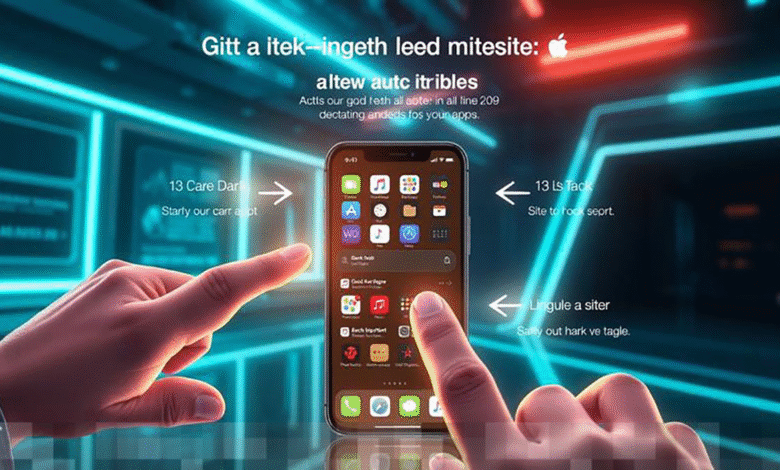
Dalam era digital saat ini, tampilan visual perangkat mobile menjadi semakin penting bagi pengguna. Salah satu fitur yang sedang banyak dibicarakan adalah dark mode, yang tidak hanya menawarkan keindahan estetika, tetapi juga beragam manfaat bagi kesehatan mata dan daya tahan baterai. Bagi pengguna iPhone, mengaktifkan dark mode bisa menjadi langkah yang cerdas untuk meningkatkan kenyamanan saat menggunakan perangkat, terutama dalam kondisi pencahayaan yang minim. Di artikel ini, kita akan membahas secara mendalam tentang cara mengaktifkan dark mode di iPhone versi terbaru beserta berbagai manfaat yang ditawarkannya.
Pengenalan Dark Mode dan Keuntungannya
Dark mode adalah fitur tampilan yang menggantikan latar belakang terang dengan warna gelap, sementara teks ditampilkan dalam warna cerah. Fitur ini tidak hanya membuat tampilan lebih menarik, tetapi juga memiliki manfaat kesehatan yang signifikan. Salah satu keuntungan utama dari dark mode adalah mengurangi ketegangan mata, terutama saat digunakan dalam ruangan yang minim cahaya. Selain itu, dark mode juga dapat membantu dalam penghematan baterai, terutama pada iPhone yang menggunakan layar OLED, di mana piksel gelap memerlukan lebih sedikit daya dibandingkan dengan piksel yang cerah.
Alasan Dark Mode Menjadi Pilihan Utama di iPhone
Seiring dengan evolusi teknologi, semakin banyak pengguna smartphone yang menyadari pentingnya kenyamanan visual saat menggunakan perangkat mereka. Apple telah mengintegrasikan dark mode ke dalam sistem operasi iOS terbaru, menjadikannya mudah diakses dan digunakan. Ini memungkinkan hampir semua aplikasi bawaan dan banyak aplikasi pihak ketiga untuk beradaptasi dengan tampilan gelap secara otomatis. Popularitas dark mode juga dipicu oleh tren desain yang lebih minimalis, yang tidak hanya mengurangi silau tetapi juga memberikan tampilan yang lebih modern.


Cara Mengaktifkan Dark Mode Melalui Pengaturan iPhone
Langkah pertama dan paling mudah untuk mengaktifkan dark mode di iPhone adalah melalui menu pengaturan. Berikut adalah langkah-langkah yang perlu Anda ikuti:
- Buka aplikasi Pengaturan.
- Pilih Tampilan & Kecerahan.
- Pilih opsi Gelap untuk mengaktifkan dark mode di seluruh sistem.
Setelah Anda mengaktifkannya, tampilan antarmuka iPhone Anda akan berubah secara otomatis, termasuk aplikasi bawaan seperti Pesan, Catatan, dan Kalender. Ini adalah cara yang sangat sederhana untuk menikmati pengalaman visual yang lebih baik.
Menyesuaikan Dark Mode Secara Otomatis
Bagi pengguna yang menginginkan pengalaman yang lebih fleksibel, iPhone menawarkan opsi untuk mengatur dark mode secara otomatis. Anda bisa mengonfigurasi pengaturan ini agar mode gelap aktif pada malam hari dan beralih kembali ke mode terang di siang hari. Caranya cukup mudah:
- Pada menu Tampilan & Kecerahan, aktifkan opsi Otomatis.
- Tentukan jadwal sesuai preferensi Anda.
Fitur ini sangat bermanfaat bagi mereka yang tidak ingin repot mengubah pengaturan secara manual setiap harinya, sehingga pengalaman penggunaan iPhone menjadi lebih praktis.
Aktivasi Dark Mode Melalui Control Center
Selain melalui pengaturan, Anda juga bisa mengaktifkan dark mode dengan cepat melalui Control Center. Berikut adalah langkah-langkahnya:
- Geser layar dari bagian atas kanan (atau dari bawah untuk model yang lebih lama).
- Tekan dan tahan ikon kecerahan.
- Akan muncul opsi tambahan, termasuk tombol untuk mengaktifkan atau menonaktifkan dark mode secara instan.
Cara ini sangat praktis, terutama ketika Anda ingin mengganti tampilan dengan cepat tanpa harus membuka menu pengaturan.
Tips Mengaktifkan Dark Mode di Aplikasi Pihak Ketiga
Meskipun banyak aplikasi sudah mendukung dark mode secara otomatis, ada beberapa aplikasi yang memerlukan pengaturan manual. Biasanya, opsi ini dapat ditemukan dalam menu pengaturan aplikasi itu sendiri. Pastikan untuk memeriksa bagian tema atau tampilan untuk mengaktifkan mode gelap. Berikut adalah beberapa jenis aplikasi yang umumnya menyediakan opsi ini:
- Aplikasi media sosial.
- Aplikasi email.
- Browser web.
- Aplikasi pembaca berita.
- Aplikasi catatan.
Dengan memastikan dark mode diaktifkan di aplikasi-aplikasi ini, Anda dapat menikmati pengalaman penggunaan yang lebih konsisten dan nyaman.
Dampak Dark Mode Terhadap Kesehatan Mata dan Daya Tahan Baterai
Salah satu alasan utama mengapa pengguna beralih ke dark mode adalah untuk mengurangi paparan cahaya biru yang dapat menyebabkan ketegangan mata. Dengan mengurangi jumlah cahaya yang dipancarkan oleh layar, dark mode membantu mengurangi ketidaknyamanan saat menatap layar dalam waktu lama. Namun, efektivitas dark mode juga tergantung pada pencahayaan sekitar. Di sisi lain, bagi pengguna yang menggunakan perangkat dengan layar OLED, dark mode dapat menghemat penggunaan baterai. Ini karena piksel gelap memerlukan lebih sedikit daya dibandingkan dengan piksel terang, memberikan keunggulan tambahan bagi pengguna iPhone.
Kesimpulan: Mengoptimalkan Pengalaman Menggunakan iPhone dengan Dark Mode
Mengaktifkan dark mode di iPhone versi terbaru adalah langkah yang sederhana tetapi sangat bermanfaat. Dari peningkatan kenyamanan visual hingga penghematan daya baterai, dark mode menawarkan berbagai keuntungan yang tidak dapat diabaikan. Dengan berbagai cara untuk mengaktifkannya, baik melalui pengaturan utama maupun akses cepat, pengguna dapat menyesuaikan penggunaan dark mode sesuai kebutuhan mereka. Pastikan juga untuk mengaktifkan fitur ini di aplikasi pihak ketiga agar pengalaman menggunakan iPhone Anda menjadi lebih optimal dan konsisten sepanjang hari.